※本サイトではアフィリエイト広告を利用しています。

ゼロ
こんにちわ! ZERO(ゼロ)です。
PCでゲームを遊んでいると、キーマウではプレイしづらいな~って思うときがありますよね。
アクションゲームやRPG、レースゲームなどはコントローラーの方が操作しやすいと感じる方が多いと思います。
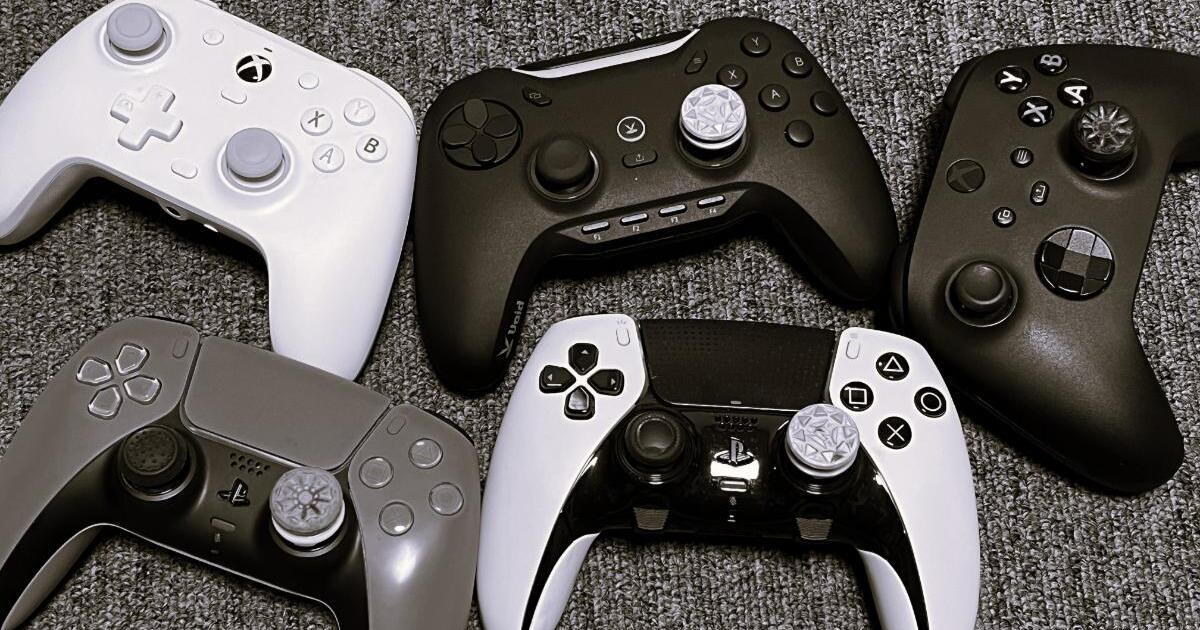
というわけで今回は、僕が実際に使用しているもの(FPSにおすすめモデル多数)、コントローラーを選ぶ時の基準など紹介していきたいと思います。
ゼロ
コントローラー選びの参考にしてね
迷ったらコレ!公式コントローラー
まずは、迷ったらお勧めしたい公式コントローラーを紹介したいと思います。
公式モデルは難しい設定をする必要がなく、安心安全に使用することができるのが魅力です。
【純正品】Xbox ワイヤレス コントローラー

まずは王道の「xbox ワイヤレス コントローラー」。
純正品なだけあって、接続も繋ぐだけで簡単。ワイヤレス接続にも対応しています。
なによりおすすめしたいのが、握り心地のよさとUSB接続時の軽さ。
長時間プレイしても疲れにくく、僕自身一番使用しているコントローラーです。
PCでゲームをするなら、間違いなくおすすめのコントローラーです。
DualSense ワイヤレスコントローラー

PS配列でPCゲームを遊ぶなら「DualSense ワイヤレスコントローラー」がおすすめ。
少し重めなのと、アダプティブトリガーなど一部機能がPS5で遊ぶのに比べて制限されるのが難点。
普段プレステで遊ぶことが多い方に向いているコントローラーだと思います。
FPSにおすすめ!背面ボタン付きモデル
FPSゲームなどを快適に遊ぶなら背面ボタン付きのモデルがおすすめ!
ポーリングレート・スティック方式なども選ぶ基準になります。
Void GENESIS

FPSをやる上で、僕のイチ押しのコントローラーが「Void GENESIS」です。
背面ボタンはもちろん、全面にもボタンが追加されていてとにかく操作性が向上しています。
スティックはTMR方式で、最大2,000Hzのポーリングレート(アップデートで8,000Hzに対応)により遅延もまったく感じません。
振動機能を削ることでとても軽くなっており、長時間のプレイでも疲れにくくなっています。
ApexなどFPSで使うコントローラーを探している方にはイチ押しです♪
DualSense Edge ワイヤレスコントローラー

「DualSense Edge ワイヤレスコントローラー」は、幅広いカスタマイズが可能なコントローラー。
スティックキャップやトリガーの深さ、背面ボタンのマッピングなどいろいろな部分が自分好みに変えられます。
なんといってもスティックモジュールが交換可能なのがこの製品の売りで、
FPSのプレイにおいて致命的なドリフト現象が起きてしまっても別売りのスティックモジュールと交換することで簡単に直すことができます。
長い目で見たコスパ面では一番のコントローラーです。
GameSir G7 Pro

「GameSir G7 Pro」は、コスパ抜群のコントローラーです。
背面ボタン有・TMRスティック・トリガーストップ有・ポーリングレート1,000Hz対応と必要十分な機能がありながら約13,000円と他のコントローラーよりも手ごろに購入できます。
気になる最新モデル
使ったことはないけどこの辺のコントローラーもよさそう。
・GameSir G7 Pro 8K
有線、2.4G無線の両方で8000Hz超高速ポーリングレートが魅力
・Steam Controller
Steamで遊ぶなら公式から出たコントローラーは間違いなさそう
自分にあったコントローラーの選び方
コントローラーを購入する際に気をつけたいことは、
- 接続方法(有線・無線、または両方)
- ボタン配置(Xbox・PS)
- スティック方式
- 背面ボタンなど追加ボタンは必要か
- 値段
このあたりを押さえておけば間違いないと思います。
ゼロ
なんのゲームをプレイしたいかも重要
まとめ
今回は、PC(Steam)で使えるおすすめコントローラーを紹介しました。
自分に合うコントローラーが見つかれば、ゲームの世界が劇的に変わると思います。
ぜひ参考にして、お気に入りの一台を見つけてくださいね♪
ゼロ
ではまた!ゼロでした!